




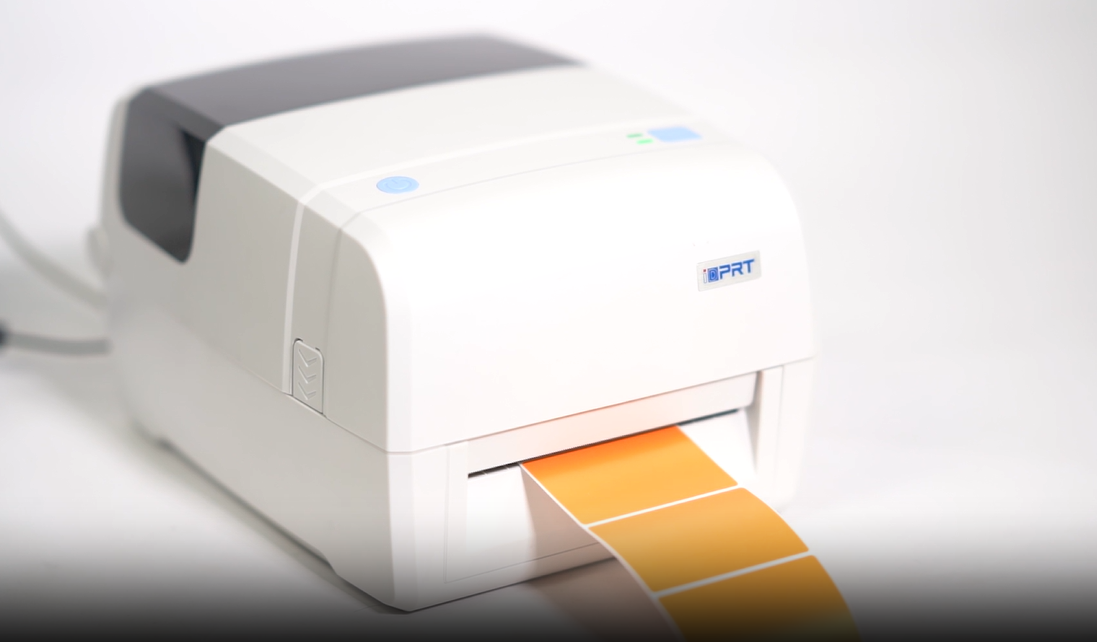
Чаму правільная налада і абслугоўванне прынтэра штрых-кодаў мае значэнне
Неправільная галоўка друку, пыл на роліках або няправільная калібрацыя этыкеткі могуць хутка прывесці да дрэннай чытальнасці штрых-кодаў. Гэта не проста марнуе этыкеткі, гэта парушае працоўныя працэсы і выклікае затрымкі пры касе або на складзе. Рэгулярнае абслугоўванне, належная калібрацыя і правільная налада дапамагаюць мінімізаваць час простояў, падоўжыць тэрмін службы прынтара і забяспечыць, што кожнае сканаванне лічыцца.
Як наладзіць штрых-кодны прынтер?
Адкрыццё і размяшчэнне
Пачніце з стараннага распакоўкі прынтара. Выберыце стабільную, беспыловую паверхню побач з падлучэннямі харчавання і дадзеных. Пазбягайце размяшчэння прынтара ў асяроддзі з высокай вільготнасцю або прамым сонечным святлом.
Падключэнне да электраэнергіі і сеткі
Выкарыстоўвайце адаптар харчавання, пастаўлены вытворцам, і падлучыце прынтэр да вашай сістэмы праз USB, Ethernet або Wi-Fi, у залежнасці ад вашай мадэлі. Для сеткавых прынтараў прызначыце статычны IP, каб пазбегнуць будучых праблем з падлучэннем.
Устаноўка драйвераў і праграмнага забеспячэння
Спампаваць апошнія драйверы і карыснае праграмнае забеспячэнне з сайта вытворцы. Гэта забяспечвае сумяшчальнасць з вашай аперацыйнай сістэмай і адкрывае ўсе функцыі прынтара. Для карыстальнікаў Windows пераканайцеся, што прынтар распазнаваны ў "Прылады і прынтары".
ЛLoading этыкеткі і стужкі
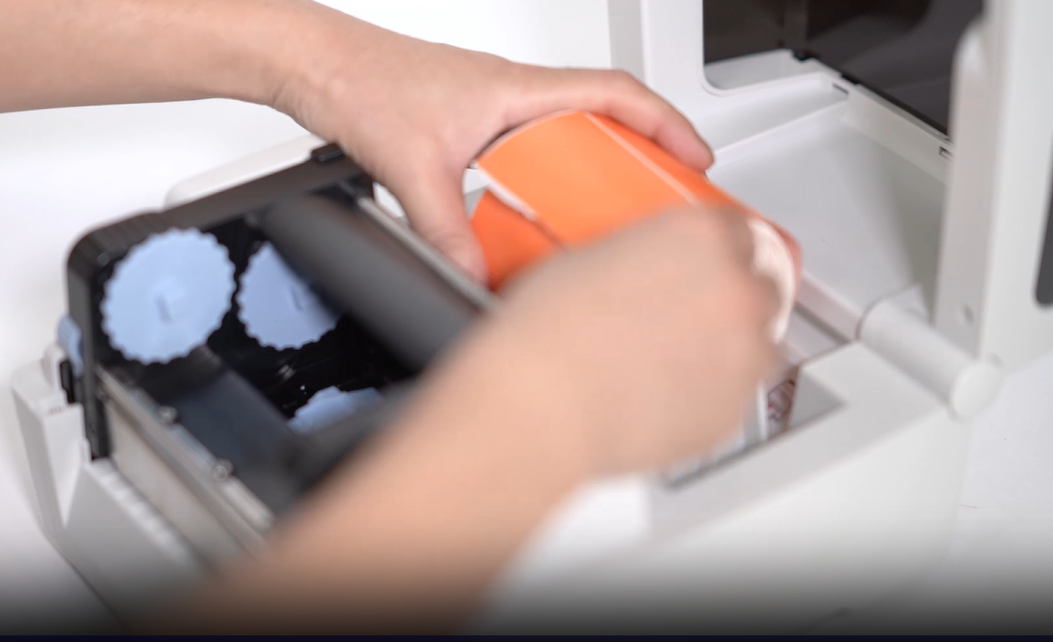
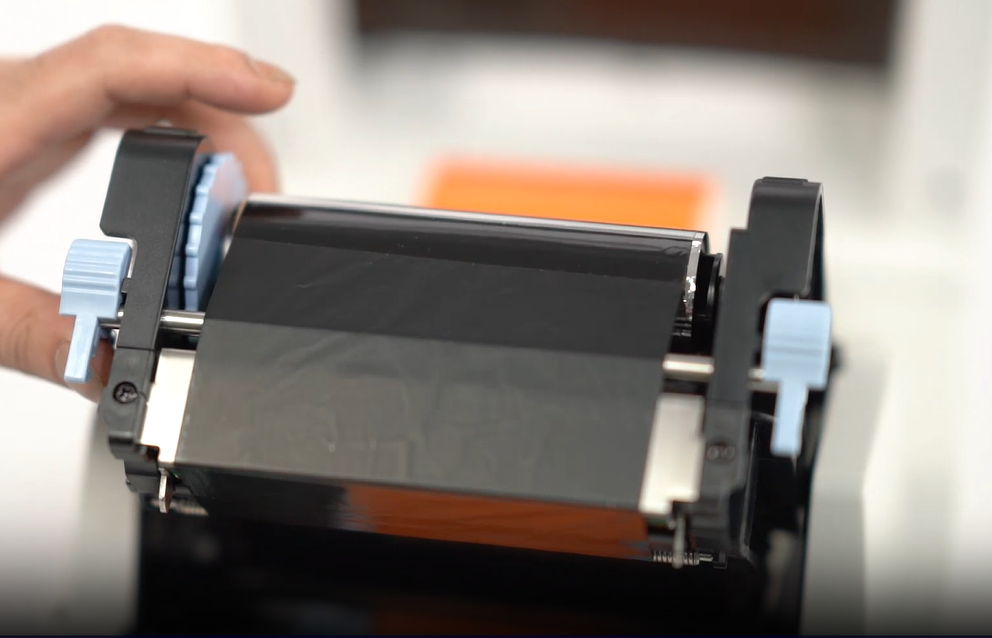
Адкрыйце аддзел для сродкаў масавай інфармацыі і старанна загрузіце рулон этыкеткі і стужку (для прынтэры цеплаперадачы). Пераканайцеся, што этыкеткі належным чынам выраўноўваюцца і плаўна падаюцца праз датчыкі. Зачыніце крышку і праверце выяўленне сродкаў масавай інфармацыі.
Усталяваць параметры прынтэра па змаўчанні
Перад першай задачай друку наладзіце налады па змаўчанні на кампутары, каб пазбегнуць няправільнага выраўноўвання этыкеткі або памылак друку. Ключавыя налады ўключаюць у сябе:
-
Тып медыя (прабел, чорны знак, бесперапынны): Адпавядайце наладзенню тыпу этыкеткі, каб забяспечыць належнае выяўленне этыкеткі і пазбегнуць прапускаў або офсетнага друку.
-
Памер этыкеткі і разрыв: У праграмным забеспячэнні для рэдагавання драйвера або этыкеткі ўвядзіце дакладную шырыню і вышыню (звычайна ў мм). Для рэзаных этыкетак пакажыце прабел паміж кожнай этыкеткай.
-
Хуткасць друку: Рэгулюйце на аснове складанасці зместу. Сярэдняя хуткасць (напрыклад, 4 ips) падыходзіць для тэксту і штрых-кодаў; знізіць хуткасць графікі або штрых-кодаў высокай шчыльнасці для паляпшэння яснасці.
-
Шчыльнасць друку: Пачніце з налады па змаўчанні і наладзіце па неабходнасці. Калі штрых-коды з'яўляюцца слабымі, паступова павялічвайце ўзровень цемры.
Калібрацыя прынтэра штрых-кодаў
1. Чаму калібрацыя важная
Прынтары штрых-кодаў, незалежна ад таго, ці прама цеплавая або цеплавая перадача, абапіраюцца на дакладнае выяўленне носьбіта для правільнага друку.
Паколькі памеры і фарматы этыкеткі значна адрозніваюцца, калібрацыя дапамагае датчыкам друкаркі дакладна выявіць пачатковае становішча і даўжыню кожнай этыкеткі, прадухіляючы няправільнае выраўноўванне або прапусканне.
2. Тыпы датчыкаў штрых-кодаў і як яны працуюць
Датчык разрыву (Датчык перадачы)
Выкарыстоўваецца з этыкеткамі з рэзкай, гэты датчык выяўляе разрыв паміж кожнай этыкеткай, вымяраючы святло, якое праходзіць праз падкладку. Гэта распаўсюджана як у прамых цеплавых, так і ў цеплаперадачых прынтарах, якія выкарыстоўваюць стандартныя клейныя этыкеткі.
Датчык чорнага знаку (адлюстравальны датчык)
Выяўляе чорныя адзнакі або адрэзкі, надрукаваныя на задняй частцы этыкеткі. Падыходзіць для запасаў тэгаў або бесперапынных носьбітаў без фізічных прабелаў, якія звычайна выкарыстоўваюцца ў адзенні, рознічнай гандлі і лагістыцы.
Рэкамендаванае чытанне: Разуменне выяўлення чорных знакаў у друкарках этыкет
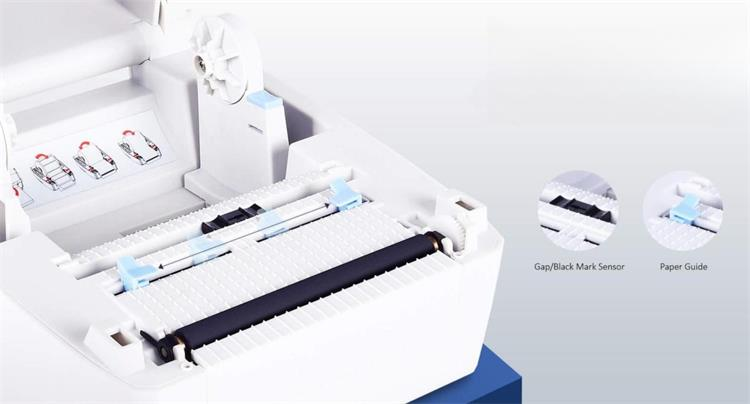
Выяўленне разрыву або адтуліны
Некаторыя датчыкі чорных знакаў таксама могуць выявіць вырезы або перфарацыі на падкладзе. Гэта функцыянуе падобна на чорныя знакі для вызначэння пачатку кожнай этыкеткі.
3. Як калібраваць штрых-кодны прынтер?
Калібрацыя можа быць выканана аўтаматычна праз інтэрфейс друкаркі або ўручную з дапамогай праграмнага забеспячэння. Заўсёды звяртайцеся да вашага кіраўніцтва.
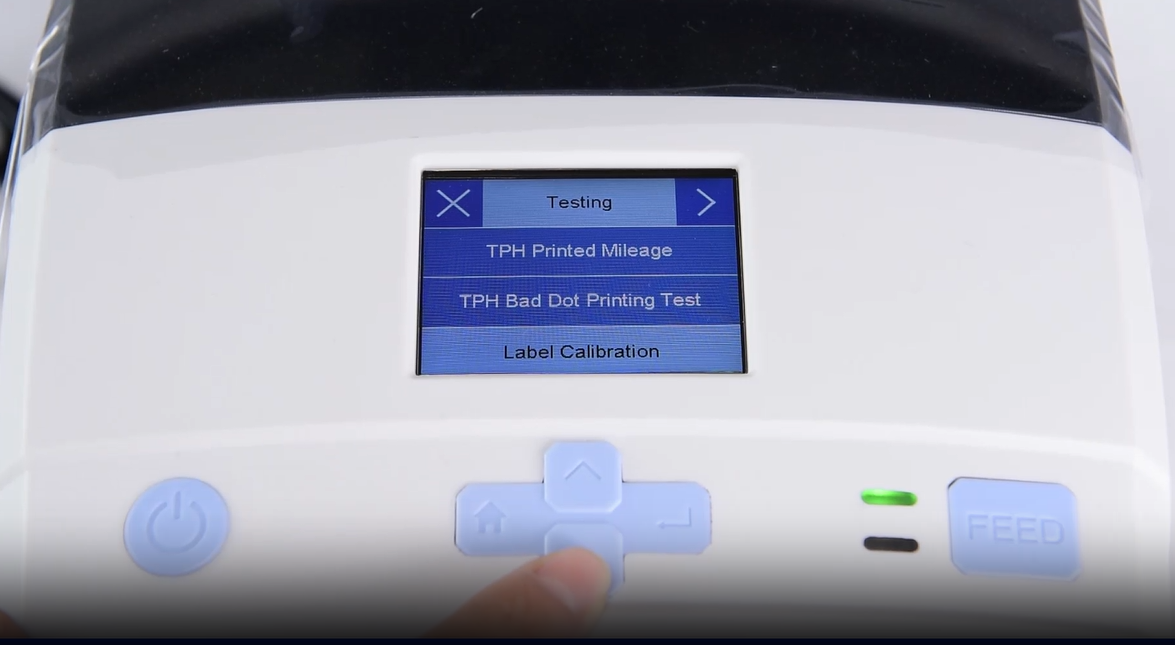
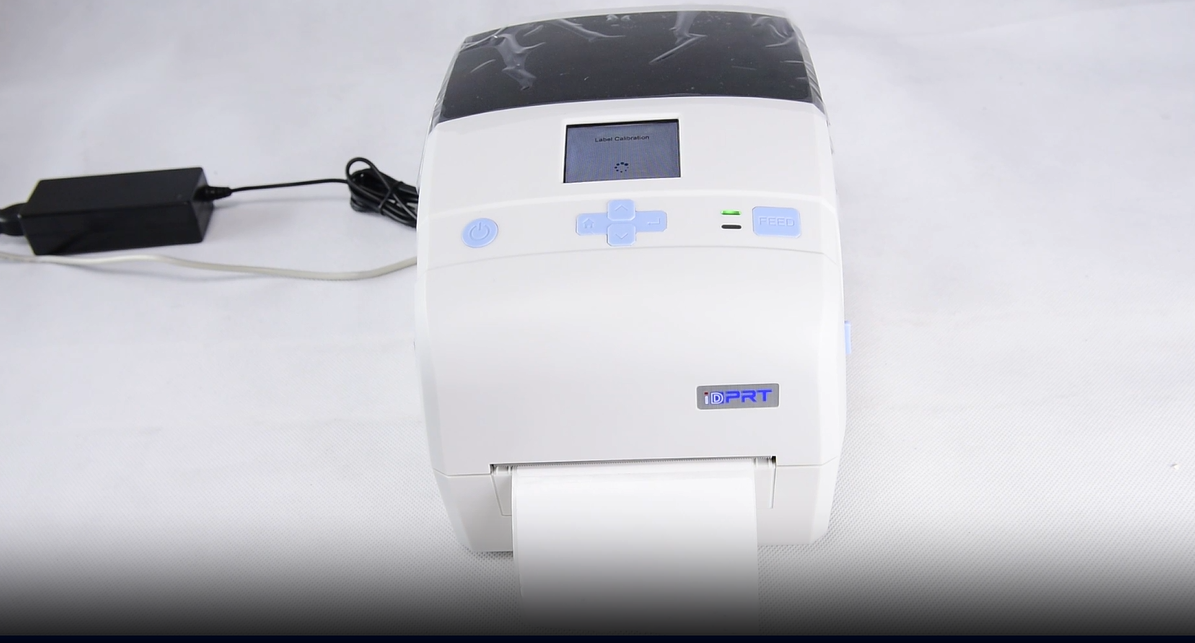
Агульныя крокі аўтаматычнай калібрацыі
- Выключыце прынтэр.
- Націсніце і ўтрымлівайце кнопку "Feed" або "Pause" (адрозніваецца ў залежнасці ад брэнда).
- Уключыце прынтэр, трымаючы кнопку.
- Прынтар будзе падаць некалькі этыкеткі для выяўлення параметраў этыкеткі. Адпусціце кнопку, каб завяршыць калібрацыю.
Для больш тонкіх рэгуляванняў, такіх як пачатковае становішча этыкеткі, даўжыня або адчувальнасць датчыка, выкарыстоўвайце драйвер або праграмнае забеспячэнне этыкеткі для ручнай калібрацыі. Гэта асабліва карысна для нестандартных або спецыяльных сродкаў масавай інфармацыі.
Калі вы заўважыце няправільнае выраўноўванне этыкеткі або змест змяшчэння падчас друку, вырашыць праблемы, праверыўшы наступнае:
- Пераканайцеся, што памер этыкеткі праграмнага забеспячэння адпавядае вашым фізічным этыкеткам.
- Пацвердзіце, што правільны тып носьбіта (Gap, Black Mark, Continuous) выбраны ў драйверы.
- Паўторна запусціць аўтаматычную калібрацыю, калі этыкеткі працягваюць змяшчацца.
- Калі праблема працягваецца, датчык можа быць брудным або зношаным. Ачысціце яго або звяжыцеся з тэхнічнай падтрымкай.
4. Калі перакалібраваць прынтэр штрых-кодаў
Акрамя таго, вы павінны перакалібраваць прынтэр штрых-кодаў, калі:
Агульныя крокі аўтаматычнай калібрацыі
- Змена памеру або тыпу этыкеткі
- Пераключэнне паміж этыкеткай і тэгамі носьбіта
- Пасля ачысткі датчыкаў
- Калі адбываецца няправільнае выраўноўванне, прапуск або офсетны друк
Саветы па абслугоўванні і ачыстцы прынтэра штрых-кодаў
1. Інструменты, неабходныя
- Ізапрапілавы алкаголь (90% або вышэй)
- Бясплатная тканіна або мыццёвыя тампоны
- Карты ачысткі (для цеплавых прынтараў)
2. Ачыстка друкаванай галавкі і роліка
- Выключыце прынтэр і адключыце яго.
- Адкрыйце збор друкаванай галавкі.
- Выкарыстоўвайце тканіну без пухні, лёгка ўвільгатненую ізапропільным спиртам, і акуратна вытрыйце галавку друку, каб выдаліць любыя рэшткі.
- Дазвольце яго цалкам высохнуць перад закрыццём крышкі.
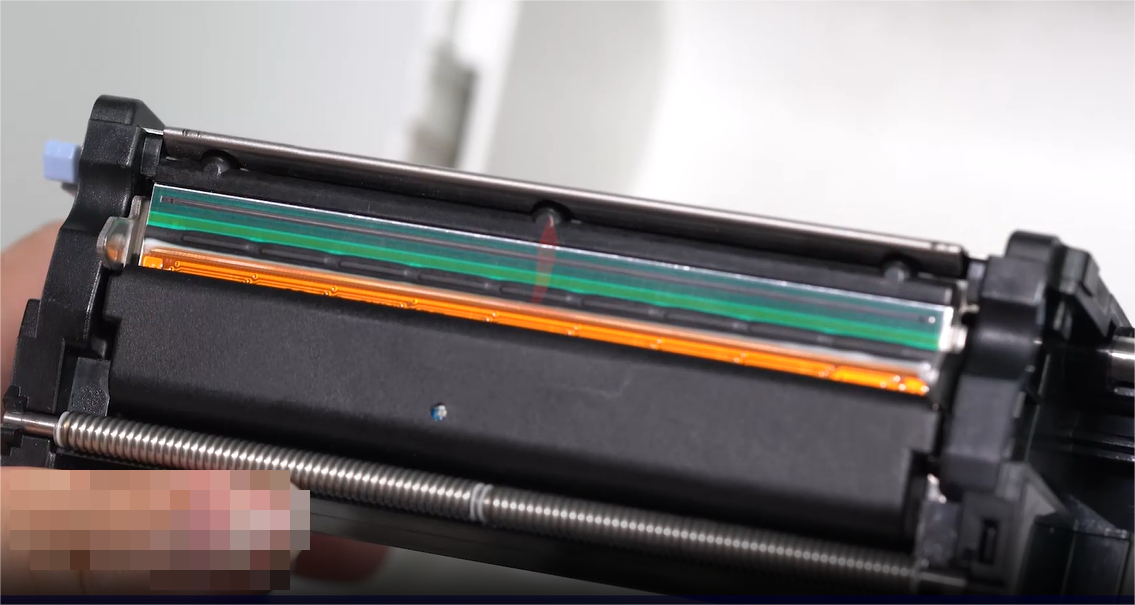
3. Ачыстка плаціны роліка
Выдаліць назапашванне пылу і клею з роліка з дапамогай ачыстальнай карты або алкагольнай тканіны. Пакруціце ролік ўручную, каб ачысціць усю паверхню.
4. Датчык і абслугоўванне інтэр'еру
Выкарыстоўвайце сухое паветра або мяккую пэндзль, каб выдаліць пыл этыкеткі з датчыкаў і ўнутраных аддзелаў. Пазбягайце падымання пылу глыбока ў прынтэр.
5. Графік абслугоўвання
Агульныя праблемы прынтэра штрых-кодаў і выпраўленні
Выбледзеныя або няпоўныя друкі
Прычына: Брудная галава друку, няправільныя налады цяпла або нізкай якасці этыкеткі.
Выпраўленне: Ачысціце галавку друку, павялічыце цяпла праз праграмнае забеспячэнне і выкарыстоўвайце рэкамендаваныя носьбіты.
Прапуск этыкеткі або няправільнае выраўноўванне
Прычына: Неправільная калібрацыя датчыка або няправільныя налады этыкеткі.
Выпраўленне: Перакалібруйце прынтэр і праверце памер этыкеткі / тып у наладах драйвера.
Змаршчаная стужка або размазанне
Прычына: Неправільная загрузка стужкі або праблемы з ролікам плаціны.
Выпраўленне: Пераўсталюйце стужку з належным напружаннем. Ачысціць або замяніць ролік пры неабходнасці.
Трымайце прынтэр гатовым да выканання
Абслугоўванне прынтэра штрых-кодаў не павінна быць складаным. Пры правільнай наладзе і рэгулярным доглядзе ваша друкарка будзе дастаўляць вострыя, сканаваныя этыкеткі кожны раз. Выконвайце гэтыя крокі, каб паменшыць памылкі, падоўжыць тэрмін службы абсталявання і захаваць вашыя аперацыі бесперабойна.